コインチェックのログインできない原因まとめ|パスワード・2段階認証を忘れたとき
コインチェックにログインできないと焦りますよね。
でも多くの場合、原因はだいたい4パターン(パスワード/メールアドレス/2段階認証/Apple・Facebookログイン)に分かれます。
この記事では、あなたの状況を最短で切り分けて、復旧までの手順をまとめます。
「今すぐログインしたい」人は、次の原因診断から進んでください。
- コインチェック(Coincheck)にログインできない!
- 2段階認証って何?
コインチェックのパスワードを忘れてログインできない場合は、再設定手続きを行えば解決できます。
まず確認|ログインできない原因はこの4つ(30秒診断)
まずは「どこで止まっているか」で原因を切り分けます。
当てはまる項目から、該当の見出しへ進んでください。
✅ 診断チェック
- A:パスワードが思い出せない/合っているはずなのに弾かれる
→コインチェックのパスワードを忘れてログインできないときへ
- B:2段階認証(認証アプリ)のコードが通らない/機種変更で詰んだ
→コインチェックの2段階認証でログインできないときへ
- C:ログインに使ったメールアドレスが分からない(複数メアドを使っている)
→コインチェックのメールアドレス(アカウント)を忘れたときへ
- D:以前はApple ID/Facebookで入っていた(最近ログイン方法が変わった)
→Apple ID・Facebookログインが使えないときへ
※「通信が不安定」「アプリが古い」など単純な要因もあるので、最初にアプリ更新・再起動だけは試しておくと早いです。
コインチェックのパスワードを忘れてログインできないとき
コインチェックのログインパスワードを忘れた場合の再設定手順
パスワードを忘れた場合には、パスワード再発行の手続きをする方が早いです。
Coincheckのログインページから「パスワードをお忘れですか?」を選択し、メールアドレスを入力して再設定を行います。
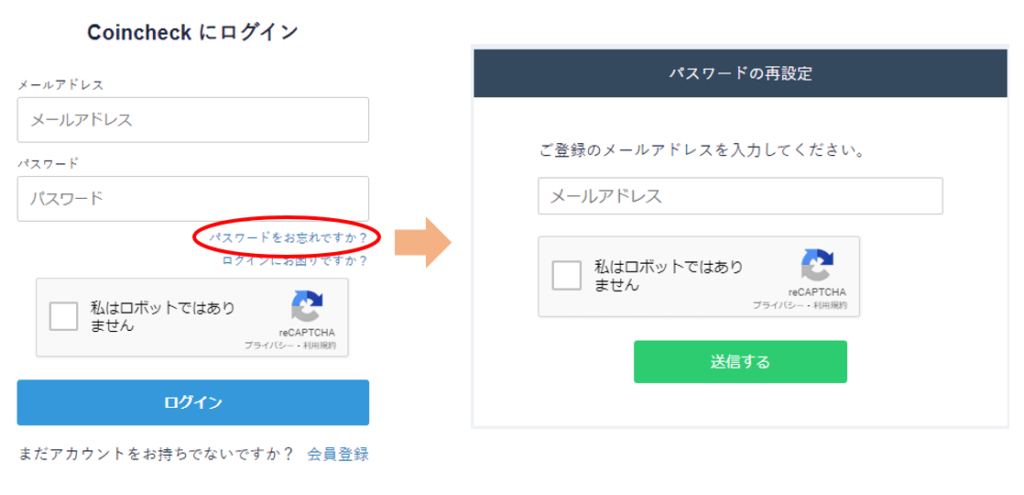
次にパスワード再設定のため、携帯電話番号にSMSが送られてきます。6桁の認証コードを入力しましょう。
登録済みのGmailなどに再設定用のURLが送られるので受信ボックスを確認してみましょう。
パスワード再設定メールが届かないときの確認ポイント

メール届かないよ!
と場合には以下を確認してください。
迷惑メールフォルダに入っていないか
メールアドレスのスペルミスがないか
ドメイン指定受信をしていないか
それでも届かない場合にはこちらをご覧ください。
パスワードは何桁?覚えていない場合の注意点
コインチェックのパスワードは6桁以上の英数字です。
桁数を思い出せなくても問題ありませんが、
過去に設定したパスワードのパターンを入力しすぎるとロックされる可能性があります。
心当たりがなければ、無理に当てずに再設定しましょう。
コインチェックの2段階認証でログインできないとき

※スマホ機種変更後・認証アプリを消した場合もここで解決できます。
2段階認証でログインできない“よくある原因”
2段階認証が通らない場合、ほとんどは次のどれかです。
- スマホを機種変更した(認証アプリが引き継がれていない)
- Google Authenticatorを削除した
- 時刻設定がズレている
- QRコードや設定キーを保存していない
実際、コインチェックのログイントラブルで一番多いのは「機種変更後にコードが出せない」パターンです。
Google Authenticatorを使ったログイン手順
コインチェックでの2段階認証を設定することで、アカウントのセキュリティを強化できます。Google Authenticatorを使用して、以下の手順で設定しましょう。
2段階認証は、他のユーザーがアカウントに不正アクセスできないようにするための重要な手段です。国際的なセキュリティ標準でも推奨されており、信頼できる機関からも支持されています。
以下は、スマートフォンアプリGoogle Authenticatorを使ったコインチェックでの2段階認証の設定手順です
スマートフォンアプリからの設定
Google Authenticatorアプリをダウンロードします。
アプリを開き、QRコードをスキャンor秘密鍵を入力して認証を設定します。
QRコードは以下画面で出てきます。
以下動画はすでに私しんじが別で控えていた秘密鍵の場合の設定です。
パソコンからの設定
ログイン後、画面左側の「設定」メニューから「2段階認証」をクリックします。
登録メールアドレス宛に認証メールが送信されます。メール内のURLをクリックして認証を完了させます。
2段階認証を有効にすることで、アカウントのセキュリティを強化し、不正アクセスから守ることができます。ぜひ設定を行い、安心してアカウントを利用してください。
2段階認証がうまくいかない場合のチェックポイント
2段階認証の設定が上手くいかない場合、以下の対処方法を試してみてください。
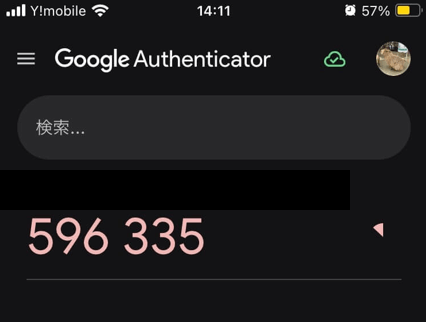
1:Google Authenticatorのパスコードが切り替わっている可能性
- Google Authenticatorのパスコードは一定時間ごとに更新されます。古いパスコードは使えません。
- パスコードが切り替わる合図として、赤くなったり点滅することがあります。新しいパスコードを待ってから再度入力してみてください。
2:端末の時刻設定が正しくない可能性
- 2段階認証アプリを利用するためには、端末の時刻が正しく設定されている必要があります。
- 自動補正機能をONにして、正確な時刻であるか確認してください。
3:以前の端末に残っている2段階認証アプリのパスコードを試す
- 前のスマホに2段階認証アプリが残っている場合、そのパスコードを試してみてください。
4:解除して再設定する
- 2段階認証を解除して再度設定することをお勧めします。事前に「秘密鍵」を別にメモで保管しておきましょう。
解除方法
Coincheckでの2段階認証の解除方法を確認していきましょう。
スマートフォンアプリの画面からは解除ができないのでブラウザ版Coincheckからの操作になります。
以下は、コインチェックでの2段階認証の解除手順です:
1:SafariやChromeなどのブラウザでCoincheck(Web)にアクセスします。
 しんじ
しんじ要は普通にネットから「コインチェック ログイン」で検索してログインしてみる
2:ログイン後、右上の4本線【三】→歯車マーク【⚙】→【2段階認証】をタップします。
3:2段階認証の6桁のコードを入力し、「設定解除」をタップします。
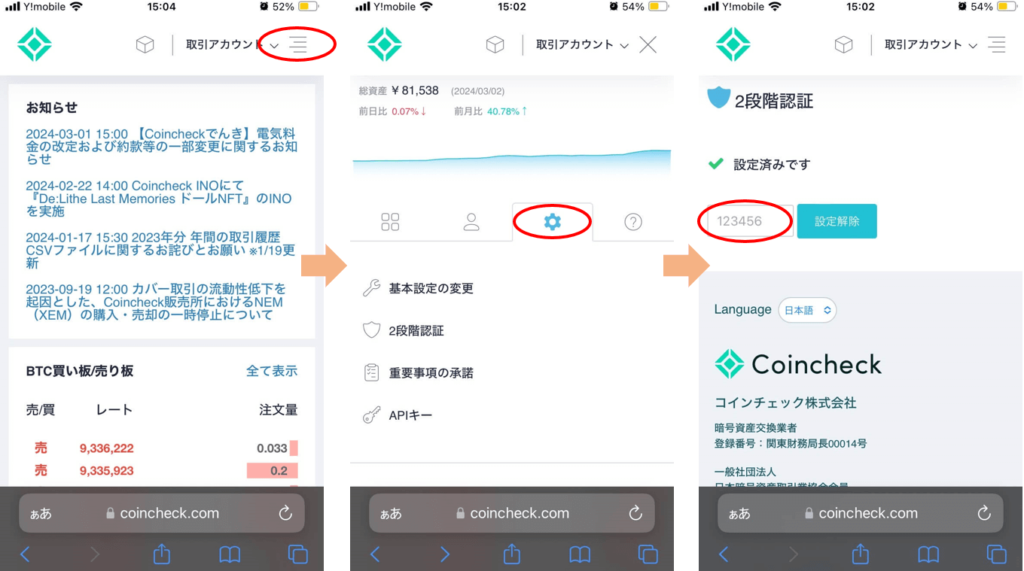
2段階認証を解除することで、アカウントのセキュリティを調整できます。
注意点として、もちろんセキュリティとしては弱くなることをご了承ください。
2段階認証を解除して再設定する方法(スマホ紛失時など)
Coincheck の2段階認証の解除は アプリではできずブラウザのみ です。
- Safari/Chrome で Coincheck(Web)を開く
- ログイン → 右上の三本線 → 設定(⚙)→「2段階認証」
- 6桁コードを入力して解除
再設定も同じ画面から行えます。
コインチェックのメールアドレス(アカウント)を忘れたとき
アプリダウンロード 国内No.1

落ち着いて。基本的にはいつも使っているメアドのはず…
それでも思い出せない場合は
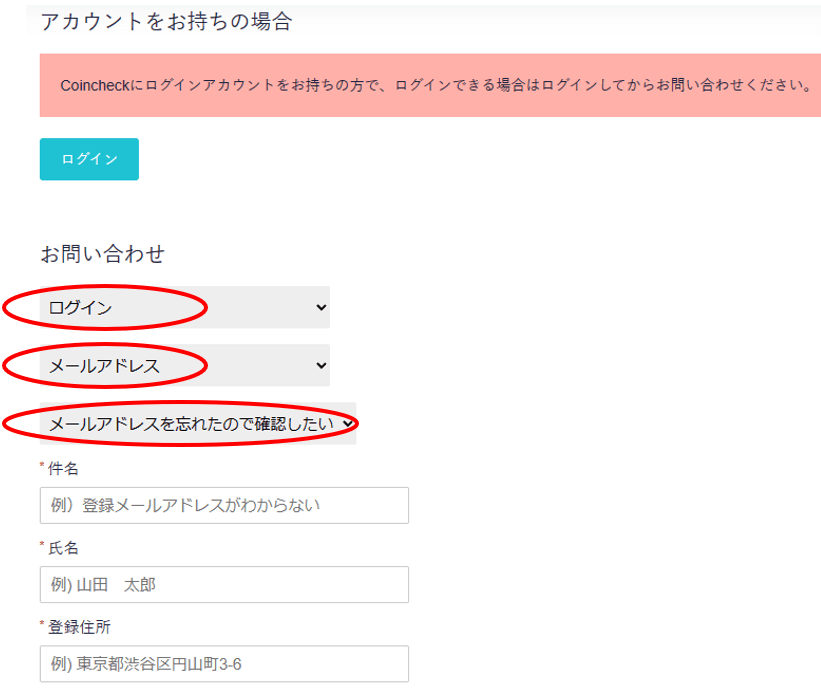
お問い合わせフォーム | Coincheck(コインチェック)から
「ログイン」>「メールアドレス」>「メールアドレスを忘れたので確認したい」の順にプルダウンを選択してください。
コインチェックの登録メールアドレスを特定する方法
- 普段使っている Gmail・Yahoo メールをすべて検索
- Coincheck から過去に受信したメールがないか確認
- SMS 認証の電話番号を手掛かりにログインを試す
などで特定できます。
ユーザーIDの意味と、忘れた場合の対処法
ユーザーIDとは、
「コインチェックへログインする際の識別情報=登録メールアドレス」のことです。
パスワードと違い、別途IDが存在するわけではありません。
忘れた場合は上記の方法でメールアドレスを特定しましょう。
Apple ID・Facebookログインが使えないとき
Apple ID ログイン廃止後に必要な設定(パスワード再設定)
Facebookアカウント、またはApple IDを利用してログインができていた時期もあります。
しかしながらFacebookは2021年1月27日、Apple IDは2022年10月11日にログイン機能が廃止されています。
iphoneユーザーはショックかも
そのため、2024年8月現在ではメールアドレスとパスワードを使用したログインに変更しなければなりません。
パスワード設定はこちらという画面で再設定を行っていきます。
Facebookログイン廃止後にすべきこと(メールで再設定)
メールアドレスを聞かれますので
Facebookログインをされていた方は、Facebookで利用していたメールアドレスを
Apple IDをつかってログインをされていた方はApple IDに設定しているメールアドレスが
コインチェックに登録しているメールアドレスになります。
ログイン後にやるべき安全設定(トラブル防止)
本人確認の再チェックポイント
さて、ログイン後の喜びのテンションが落ち着いたら、トラブル防止のためのチェック項目があります。
ログインできたら、以下を確認してください:
- 本人確認が完了しているか
- 住所・電話番号が最新になっているか
- 取引制限がかかっていないか
バックアップメール・認証アプリの管理方法
認証アプリの秘密鍵を必ず控える
メールアドレスのバックアップを作る(Gmail推奨)
スマホ機種変更時は必ず2段階認証を移行しましょう。
ここまででログインできた方は、同じトラブルを防ぐために
▶ コインチェックの口座を安全に使う基本設定をもう一度確認する
アプリ・ブラウザでのログイン方法(最速で確認)
ここまでで解決できなかった場合は、ログイン方法そのものを改めて確認してみましょう。
スマホアプリでのログイン方法
この動画はスマートフォンアプリから2段階認証でログインしています。
ブラウザからのログイン方法
念のため、通常のログインの仕方もおさらいしますね。
ブラウザ(Safari や Chrome)を開き、「コインチェック ログイン」と検索します。
表示されたログイン画面で、登録メールアドレスとパスワードを入力すればOKです。
スマホより落ち着いて操作できるので、ログインできないときはブラウザからの再挑戦が確実です。
ログインできたら、あとは「事故らない設定」をしておくのがおすすめです。
私自身も最初にここを確認してから安心して使えるようになりました。
▶ コインチェックの口座を安全に使う基本設定をもう一度確認する
まとめ:ログイン問題の原因と解決方法を総整理

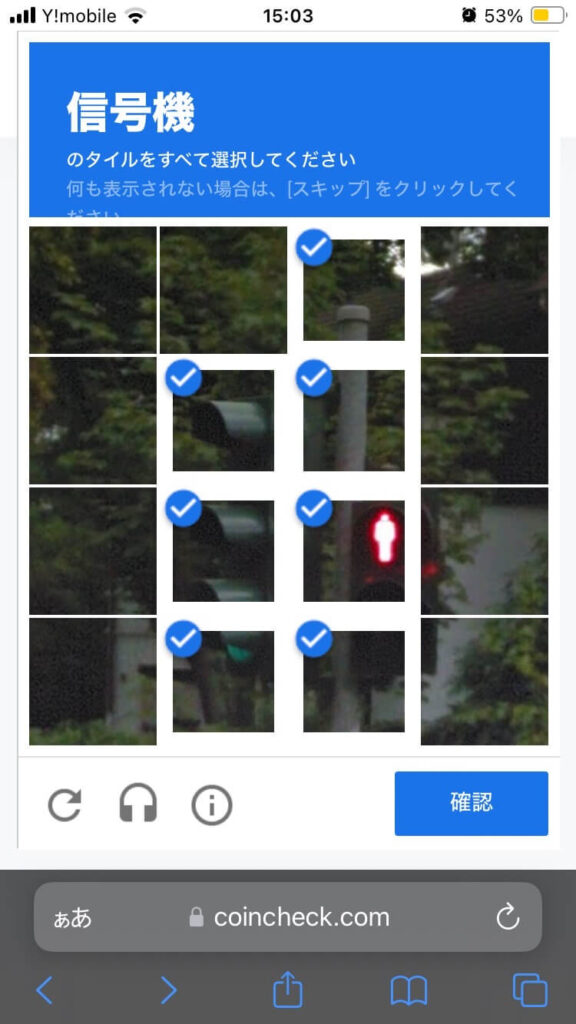
こういった「信号機選びなさい」って認証が意外と難しい
それはさておき・・・ログインできないと焦りますが、
原因はほぼ パスワード・メール・2FA のどれかです。
落ち着いて、
この記事の手順を上から順に試してみてください。
無事ログインできることを祈っています。