SweatcoinとSweatウォレットが連携できない原因と対処法【初心者向け】
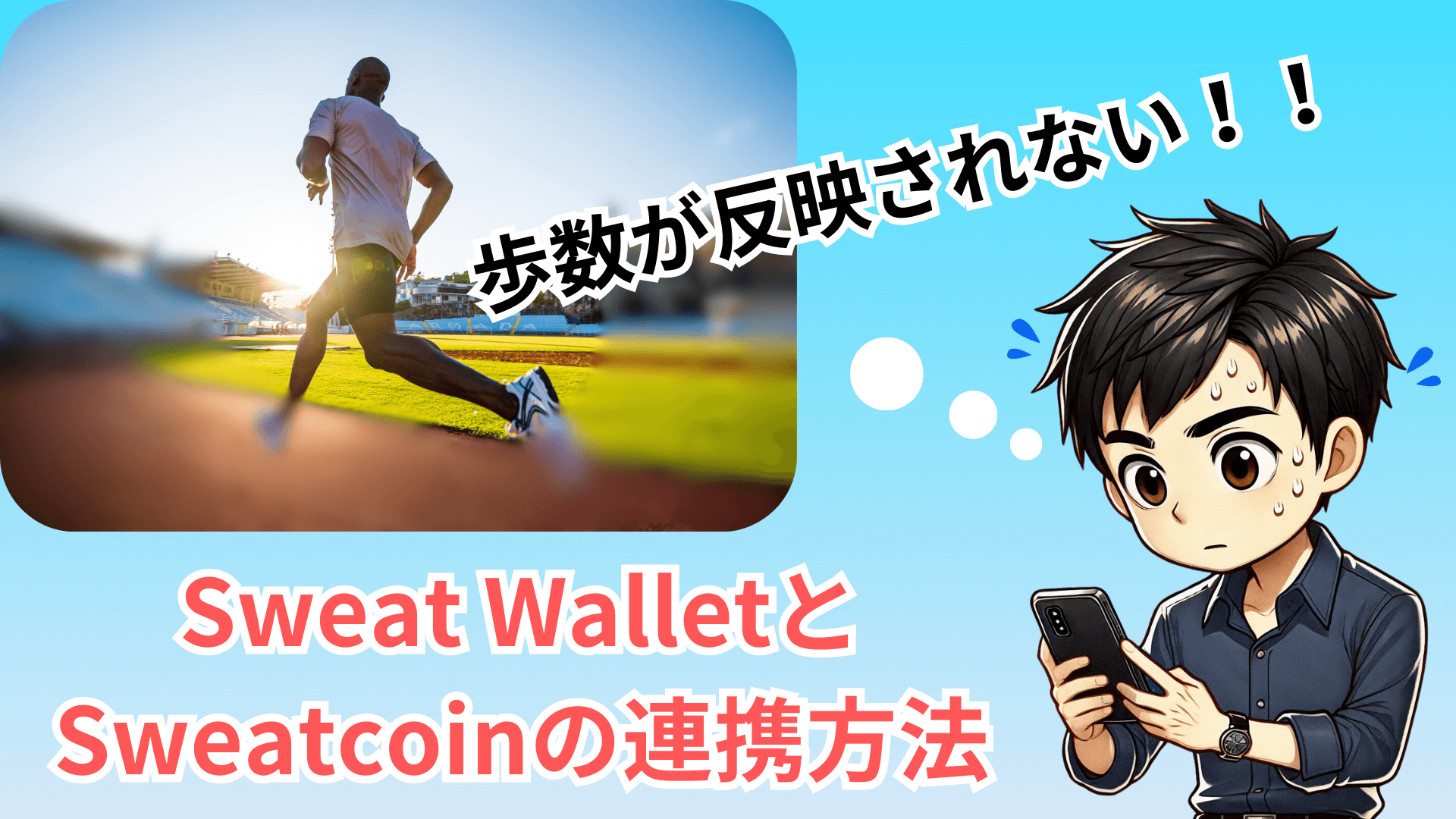
SweatcoinとSweat Walletの連携方法や、連携がうまくいかない時の対処法を初心者向けに解説します。
歩くだけで仮想通貨がもらえると話題のSweatcoinですが、最初の連携でつまずく人は意外と多いです。
 しんじ
しんじ私しんじも分からなくて3日ぐらい悩みました・・・
この記事では、そんな経験をもとに、
- 連携ができない時によくある原因
- 初心者でも迷わない連携手順
- 貯まったSWEATを取引所へ送る流れ
を、できるだけシンプルに整理しています。
「仮想通貨はちょっと不安…」という方でも、順番に進めれば大丈夫です。
- SweatcoinとSweat Walletは正しい手順で連携できる
- 連携できない時は「アプリの再インストール」または「反映待ち」で解決する場合が多い
- Sweat Walletと仮想通貨取引所(Bybit)の基本的な連携方法
SweatcoinとSweat Walletの連携ができない原因は?
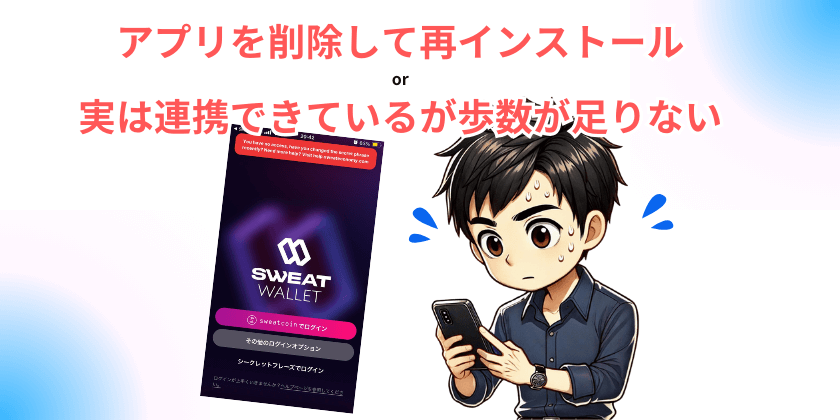
結論から言うと、連携できない原因の多くは「アプリの役割の勘違い」か、一時的な設定・通信トラブルです。
実際に私しんじも、SweatcoinとSweat Walletの連携ができず 3日ほど悩みました。
ここではまず、よくある原因を先に整理し、その後に私が実際につまずいた体験談を紹介します。
よくある原因は「アプリの役割の勘違い」
連携トラブルの前に、まずは2つのアプリの違いを確認します。
| Sweatcoin | Sweat Wallet |
|---|---|
| アプリ内のコイン[単位:SWC] | 仮想通貨[単位:SWEAT] |
| SWEATへ交換可能 | 日本円へ換金可能 |
| Sweatcoinアプリで管理 | Sweat Walletアプリで管理 |
今後、歩いて稼いだSWEATを換金するときにこの違いを理解していないと混乱しやすいので、ここは先に押さえておくのがおすすめです。
連携できない時にまず確認する3つ

この3つに集約される!
まずは次の3つを確認してください。ここで解決するケースが多いです。
■ ネットワーク接続が不安定
WiFiルーターの再起動や、WiFi ⇔ 4G/5Gの切り替えをしてみましょう。
■ アプリのバージョンが古い
Sweat WalletとSweatcoinの両方が最新版か確認し、アップデートします。
■ アカウント情報の間違い
メールアドレスやコードの入力ミスがあると連携できません。再度チェックしましょう。
それでも連携できない場合のチェックリスト
上の3つを確認しても解決しない場合は、次を試してください。
■ 一時的なサーバーエラー
アプリやスマホの再起動、キャッシュ削除、再インストールで改善することがあります。
■ 実は連携できているけど歩数が足りていない
意外と多いパターンです。
実際には連携済みでも、
- 歩数の反映に時間差がある
- 1〜2日遅れて表示される
ことがあります。少し歩いて、2日ほど様子を見るのがおすすめです。
実体験|3日連携できなかった時の状態
私の場合は、
- 1万歩ぐらい歩いているのに請求できない
- 数値がずっと0のまま
- シークレットフレーズを毎回入力させられる
- 英文のエラー画面が表示される
という状態が続きました。
正直「壊れているのでは?」と思いましたが、結果的には時間経過で正常に反映されました。
同じ状態でも、すぐに失敗と判断しなくて大丈夫です。
SweatcoinとSweat Walletの連携方法(初心者向け3ステップ)
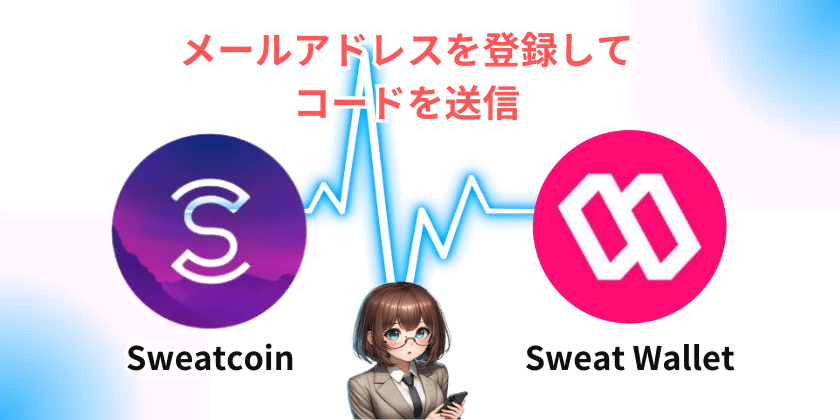
SweatcoinとSweat Walletの連携は、次の3ステップで完了します。
- Step1:Sweatcoinアプリでメール登録
- Step2:Sweat Walletをダウンロードして連携
- Step3:連携できているか確認
ポイントは、先にSweatcoinアプリ側で連携を進めてからSweat Walletをダウンロードすることです。
最初にWalletを単体でダウンロードするよりも、Sweatcoinアプリの案内に沿って進めた方がスムーズに連携できます。
それでは実際の手順を見ていきましょう。
Step1:Sweatcoinアプリでメール登録
Sweatcoinアプリを開いて『SWEATにオプトインする』を押します。
ホーム画面を少し下にスクロールすると出てきます。
Sweat Walletの説明が続くので右下の『次へ』をとりあえず連打しましょう。
「ウォレットを手に入れる」が表示されたらタップし、次の画面でメールアドレスを入力します。
その後、
- 2つのチェックボックスに✓を入れる
- 「コードを送信」をタップ
- 「理解しました」を押す
の順に進みます。
>> App Store の方はこちら
>> Google Playの方はこちら
Step2:Sweat Walletをダウンロードして連携
『確認コードを入力してください』の画面で、メールに届いたコードを入力します。
続けて『アプリをダウンロード』をタップすると、ダウンロード画面へ移動しますので、Sweat Walletを入手しましょう。
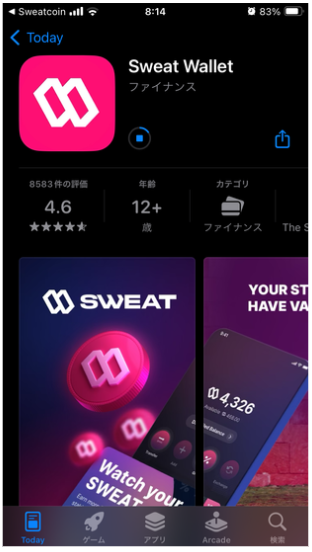
インストール後は、Sweatcoinアプリが開くので『ログインを承認する』を続けてタップ。
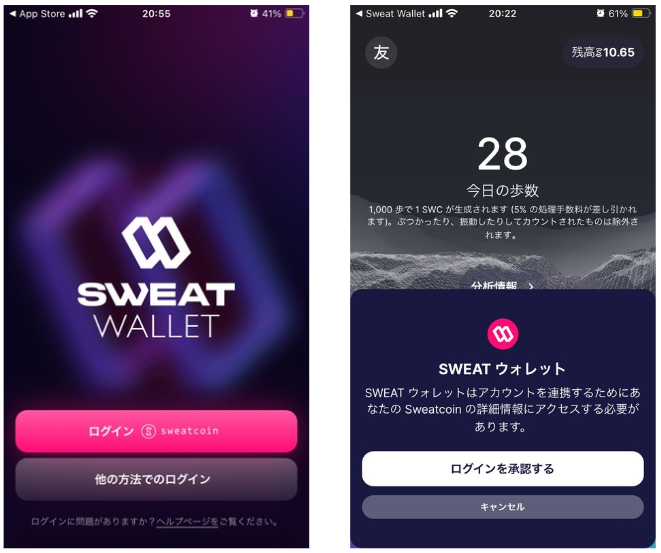
ここでもSweat Walletの説明が続くので、「『次へ』を進め、『ウォレットを開く』も押します。
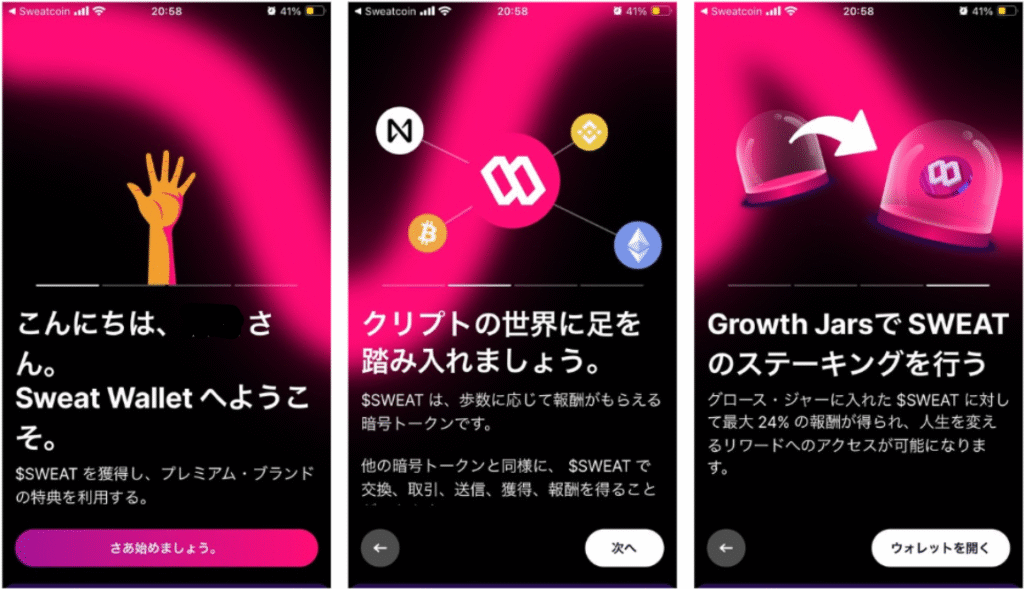
これで SweatcoinアプリとSweat Walletアプリの連携は完了 です。
いかがでしょうか?
Step3:連携できているか確認する方法
連携が完了すると、Sweat Wallet側で残高や歩数に応じた反映が確認できるようになります。
ただし、反映までに少し時間がかかる場合があります。
「連携できていない?」と思っても、すぐにエラーと判断せず、少し時間を置いて確認してみてください。
ここまでできていれば、基本的に連携は完了しています。
SWEATはどう使う?(初心者が次に迷うところ)
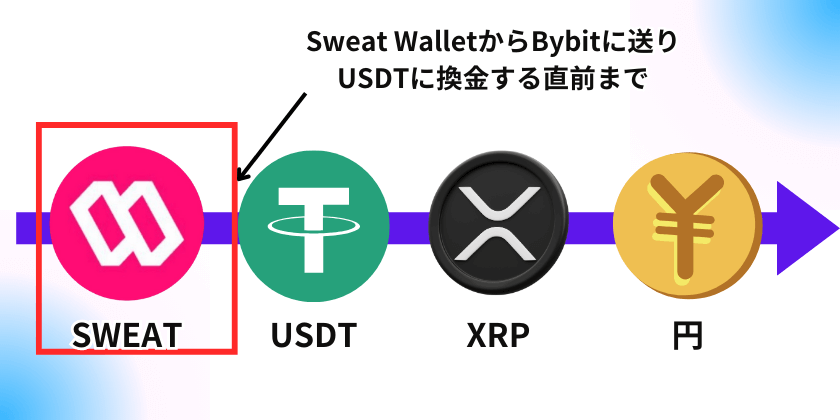
ここでは、歩いて貯めた仮想通貨SWEATを日本円へ換金するときに必要な流れを簡単に解説します。
ただし、ここで大事なのは:
すぐに換金する必要はありません。
「とりあえず連携だけできればOK」という方は、ここは参考程度に読んでください。
仮想通貨取引所へ送るのはどんな人?
SWEATを日本円に換金するには、以下の流れが必要になります。
- Bybitアプリでアドレスを確認
- Sweat WalletアプリでBybitアドレスと送金するSWEATの量を入力
本来はもう少し段階がありますが、本記事では 赤枠部分(送金の流れ)だけ を簡単に説明します。
詳しい換金方法は長くなるため、別記事で解説しています。

Bybitの口座を開設する(※必要な人だけ)
SWEATは現在、日本の取引所(CoincheckやbitFlyerなど)では取り扱いがありません。
そのため、日本円に換金する場合は、一度海外取引所を経由する必要があります。
Bybitは65種類以上の法定通貨と100種類以上の暗号資産を扱う大手取引所です。
国内取引所より知名度は低いかもしれませんが、利用者も多く、信頼性のある取引所です。
\無料10分・スマホでもかんたん/
SWEATは国内で取り扱いがないから、一度海外取引所を経由する必要がある!
※海外取引所の利用が不安な方は、まず国内取引所を使って仮想通貨に慣れてからでも大丈夫です。
SWEATをBybitへ送金する手順
ここでは次の作業を行います。
- Bybitアプリでアドレスを確認
- Sweat WalletアプリでBybitアドレスと送金するSWEATの量を入力
SWEATをBybitへ送金するために、Bybitの送金先(アドレス)をコピペします。
右下『資産』から『入金』をタップし、 『SWEAT』を選択。
表示されない場合は検索窓から探してください。
つづいて『チェーンを選ぶ』の▼をタップし、『NEAR』を選択します。

ココを間違えると換金できない!要注意!!
次にSweat Walletを開きます。
- 『Transfer』→『Send』をタップ
- Bybitでコピーしたアドレスを貼り付け
- 『Search』→『Continue』をタップ
- 送金したい量を入力して『Continue』
内容を確認したら『Confirm and transfer』をスライドします。
送金が完了すると、ホーム画面でSWEAT残高が減っていることを確認できます。
その後、Bybit側に入金されているか確認しましょう。
まとめ|連携できない時は「役割の違い」を確認
私自身、SweatcoinとSweat Walletの連携ができずに3日悩んでこちらの記事を書くことになりました。
ですが実際には、アプリの役割を正しく理解し、基本的な確認をするだけで解決するケースがほとんどです。
もし連携がうまくいかない場合は、次のポイントを試してみてください。
- アプリの再インストール
- 実は連携できている可能性があるので、沢山歩いた後に2日ほど待つ
特にSweatcoinは反映まで時間差が出ることがあるため、すぐに失敗と判断しなくても大丈夫です。
まずは無理に換金を目指さず、「ちゃんと連携できたかな?」を確認するところからでOK。
少しずつ仕組みに慣れていけば大丈夫です。
無理に取引所に送らなくてもOKです。
SWEATをきっかけに仮想通貨が少し身近に感じた方へ。次のステップとしてビットコインなどを少額から試してみたい場合、金額感の整理にこちらも参考にどうぞ。
→ 仮想通貨が怖くて動けない人へ|5,000円という選択肢の意味